En tant qu'expert en informatique, je suis toujours à la recherche de moyens d'optimiser mon flux de travail et d'augmenter ma productivité. Pour ce faire, je personnalise mon environnement de bureau en fonction de mes besoins. On me demande souvent comment redimensionner le menu Démarrer et la barre des tâches dans Windows 10, alors j'ai pensé écrire un guide rapide sur la façon de le faire. Pour redimensionner le menu Démarrer, passez simplement votre souris sur le bord supérieur ou inférieur du menu Démarrer et cliquez et faites glisser pour le redimensionner. Vous pouvez également utiliser le raccourci clavier Windows + I pour ouvrir l'application Paramètres, puis accéder à la page Personnalisation > Démarrer et utiliser le curseur sous Taille du menu Démarrer pour redimensionner le menu Démarrer. Pour redimensionner la barre des tâches, cliquez avec le bouton droit sur une zone vide de la barre des tâches et sélectionnez Paramètres de la barre des tâches. Sur la page des paramètres de la barre des tâches, utilisez le curseur sous les boutons de la barre des tâches pour choisir la taille des boutons de la barre des tâches. Vous pouvez également choisir de masquer les boutons de la barre des tâches en décochant la case Afficher les boutons de la barre des tâches. J'espère que ce guide vous a été utile ! Si vous avez des questions, n'hésitez pas à laisser un commentaire ci-dessous.
Dans cet article pour débutants, nous vous montrerons comment redimensionner la hauteur ou la largeur de la barre des tâches ainsi que comment redimensionner ou modifier la hauteur ou la largeur du menu de démarrage dans Windows 10. Chaque section ci-dessous décrit les étapes simples que vous pouvez suivre pour redimensionner le menu Démarrer et la barre des tâches afin de personnaliser votre système et de rendre votre expérience Windows 10 aussi agréable que possible.
Redimensionner la barre des tâches dans Windows 10
En quelques clics et en faisant glisser dans différentes directions, vous pouvez facilement redimensionner Barre des tâches de Windows 10 . Vous pouvez le rendre encore plus grand, ce qui vous donnera plus de place pour les raccourcis d'application. Si vous utilisez une barre des tâches verticale, vous pouvez l'élargir. Dans cet article, nous vous montrerons les étapes simples à suivre pour modifier la taille, la hauteur ou la largeur de la barre des tâches dans Windows 10.
Pour redimensionner la barre des tâches de Windows 10, vous devez la déverrouiller. Pour ce faire, faites un clic droit sur la barre des tâches et recherchez Verrouiller la barre des tâches dans le menu contextuel. S'il y a une coche à côté de cette option, cliquez dessus pour la décocher. S'il n'y a pas de coche, tout est prêt.
problemas de inicio de windows 10
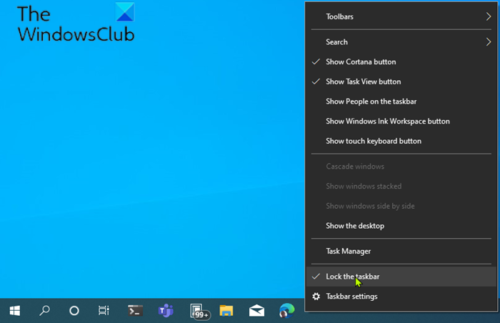
Maintenant que la barre des tâches est déverrouillée, vous pouvez redimensionner ou même déplacez-le vers la gauche, la droite ou le bord supérieur de l'écran .
Comment changer la hauteur de la barre des tâches
Pour modifier la taille ou la hauteur de la barre des tâches, procédez comme suit :
- Placez d'abord le curseur de la souris sur le bord de la barre des tâches.
- Le curseur se changera en modifier la taille du curseur , qui ressemble petite ligne verticale avec une flèche aux deux extrémités.
- Une fois que vous voyez le curseur de redimensionnement, cliquez et faites glisser votre souris vers le haut ou vers le bas pour modifier la hauteur de la barre des tâches.
- Lorsque vous atteignez la hauteur souhaitée, vous pouvez relâcher le bouton de la souris et la barre des tâches conservera cette taille.
- En option, vous pouvez ensuite cliquer avec le bouton droit sur la barre des tâches et la verrouiller à nouveau à l'aide de Verrouiller la barre des tâches option afin de ne pas le redimensionner accidentellement plus tard.
Comment changer la largeur de la barre des tâches
Pour modifier la taille ou la largeur de la barre des tâches dans Windows 10, la barre des tâches doit être en orientation portrait et déverrouillée.
softwares de prueba
Si votre barre des tâches n'est pas déjà verticale, cliquez dessus et faites glisser le curseur de votre souris vers le bord gauche ou droit de l'écran. Lorsque le curseur se rapproche suffisamment du bord, la barre des tâches se déplace vers une position verticale.
Une fois cela fait, vous pouvez suivre les étapes ci-dessous pour modifier la taille ou la largeur de la barre des tâches.
- Placez le curseur de la souris sur le bord de la barre des tâches.
- Le curseur se changera en modifier la taille du curseur , qui ressemble courte ligne horizontale avec une flèche aux deux extrémités.
- Une fois que vous voyez le curseur de redimensionnement, cliquez et faites glisser votre souris vers la gauche ou la droite pour modifier la largeur de la barre des tâches.
- Lorsque vous atteignez la largeur souhaitée, vous pouvez relâcher le bouton de la souris et la barre des tâches conservera cette taille.
- En option, vous pouvez ensuite cliquer avec le bouton droit sur la barre des tâches et la verrouiller à nouveau à l'aide de Verrouiller la barre des tâches option afin de ne pas le redimensionner accidentellement plus tard.
Redimensionner le menu Démarrer dans Windows 10

Vous pouvez facilement redimensionner le menu Démarrer de Windows 10 à la taille souhaitée, ce qui vous donne plus d'options pour joignez vos articles préférés ou révéler plus de bureau.
cómo desplazarse automáticamente
Comment changer la hauteur du menu de démarrage
Pour modifier la taille ou la hauteur du menu Démarrer, procédez comme suit :
- D'abord, lancer le menu de démarrage ou en cliquant sur Commencer dans la barre des tâches ou en appuyant sur la touche Windows de votre clavier.
- Lorsque le menu Démarrer est ouvert, placez le curseur de la souris sur son bord.
- Le curseur se changera en modifier la taille du curseur , qui ressemble petite ligne verticale avec une flèche aux deux extrémités.
- Une fois que vous voyez le curseur de redimensionnement, cliquez et faites glisser votre souris vers le haut ou vers le bas pour modifier la hauteur du menu de démarrage.
- Lorsque vous atteignez la hauteur souhaitée, vous pouvez relâcher le bouton de la souris et le menu de démarrage conservera la même taille.
Comment changer la largeur du menu de démarrage
Pour modifier la taille ou la largeur du menu Démarrer, procédez comme suit :
- Placez le curseur de la souris sur le bord de la barre des tâches.
- Le curseur se changera en modifier la taille du curseur , qui ressemble courte ligne horizontale avec une flèche aux deux extrémités.
- Une fois que vous voyez le curseur de redimensionnement, cliquez et faites glisser votre souris vers la gauche ou la droite pour modifier la largeur du menu de démarrage.
- Lors du redimensionnement horizontal, le menu de démarrage s'agrandira jusqu'à un multiple de la taille de votre tuile.
- Lorsque vous atteignez la largeur souhaitée, vous pouvez relâcher le bouton de la souris et le menu de démarrage conservera la même taille.
- Vous pouvez également ajuster la hauteur et la largeur en même temps en plaçant le curseur dans le coin supérieur droit du menu Démarrer et en faisant glisser le pointeur de la souris vers l'intérieur ou vers l'extérieur en diagonale.
Ça y est ...!
Téléchargez PC Repair Tool pour trouver rapidement et corriger automatiquement les erreurs WindowsEn savoir plus :
- Comment déplacer la barre des tâches vers un deuxième moniteur
- Comment ouvrir plusieurs applications à la fois depuis le menu Démarrer .














