Si vous rencontrez des difficultés pour faire fonctionner un programme sous Windows 10, vous pourrez peut-être l'exécuter en mode sans échec. Le mode sans échec est un mode de diagnostic qui démarre votre ordinateur dans un état limité. Seuls les fichiers et pilotes essentiels nécessaires à l'exécution de Windows sont démarrés. Cela peut vous aider à résoudre les problèmes liés aux programmes qui ne démarrent pas ou qui ont d'autres problèmes. Si vous ne pouvez pas du tout accéder à Windows, vous pouvez exécuter le programme en mode sans échec à partir de l'environnement de récupération Windows. Pour démarrer en mode sans échec : 1. Redémarrez votre ordinateur. 2. Dès que vous voyez le premier écran de logo, maintenez la touche F8 enfoncée. Si vous ne pouvez pas le faire, essayez de redémarrer à nouveau et appuyez plusieurs fois sur F8 dès que l'écran du logo apparaît. 3. Dans le menu Options de démarrage avancées qui s'affiche, sélectionnez Mode sans échec. 4. Lorsque Windows démarre en mode sans échec, vous verrez les mots Mode sans échec dans les coins de votre écran. Si vous rencontrez des difficultés pour faire fonctionner un programme sous Windows 10, vous pourrez peut-être l'exécuter en mode sans échec. Le mode sans échec est un mode de diagnostic qui démarre votre ordinateur dans un état limité. Seuls les fichiers et pilotes essentiels nécessaires à l'exécution de Windows sont démarrés. Cela peut vous aider à résoudre les problèmes liés aux programmes qui ne démarrent pas ou qui ont d'autres problèmes. Si vous ne pouvez pas du tout accéder à Windows, vous pouvez exécuter le programme en mode sans échec à partir de l'environnement de récupération Windows. Pour démarrer en mode sans échec : 1. Redémarrez votre ordinateur. 2. Dès que vous voyez le premier écran de logo, maintenez la touche F8 enfoncée. Si vous ne pouvez pas le faire, essayez de redémarrer à nouveau et appuyez plusieurs fois sur F8 dès que l'écran du logo apparaît. 3. Dans le menu Options de démarrage avancées qui s'affiche, sélectionnez Mode sans échec. 4. Lorsque Windows démarre en mode sans échec, vous verrez les mots Mode sans échec dans les coins de votre écran.
Parfois, quand vous allez à désinstaller le programme Via le Panneau de configuration, les programmes peuvent normalement ne pas se désinstaller correctement, et parfois vous devrez peut-être démarrer en mode sans échec pour désinstaller le logiciel. Cependant, le programme d'installation de Windows ne s'exécutera pas en mode sans échec ; cela signifie que les programmes ne peuvent pas être installés ou désinstallés en mode sans échec sans spécifier une commande spécifique avec msiexec sur la ligne de commande. Cet article vous montrera comment désinstaller des programmes dans Mode sans échec Windows.
Désinstaller des programmes en mode sans échec
Pour que Windows Installer fonctionne en mode sans échec, vous devez créer des entrées dans le registre. Pour savoir comment le faire manuellement, cliquez sur - Comment faire fonctionner le programme d'installation de Windows en mode sans échec .
De plus, vous pouvez également télécharger et utiliser cet utilitaire gratuit qui automatise l'ensemble du processus et vous facilite la tâche.
Téléchargez simplement SafeMSI , démarrez en mode sans échec, puis exécutez cet utilitaire.
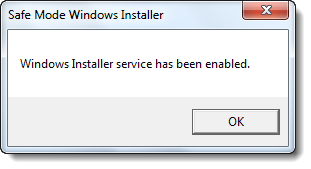
SafeMSI démarre le service Windows Installer en mode sans échec. Il est conçu pour vous permettre de désinstaller des programmes en mode sans échec. L'outil modifie le registre afin que Windows Installer devienne un service sécurisé et démarre le service Windows Installer.
Ça y est ...!
Vous devriez maintenant pouvoir désinstaller le logiciel en mode sans échec sous Windows 10/8/7.
Téléchargez PC Repair Tool pour trouver rapidement et corriger automatiquement les erreurs WindowsVous pouvez lire sur Mode sans échec dans Windows 10 .














